איך מתחילים?
8 צעדים קצרים, מהמתג שליד הדלת ועד הטייק הראשון. הכי פשוט לעבור עליהם לפי הסדר.
-
מדליקים את האולפן
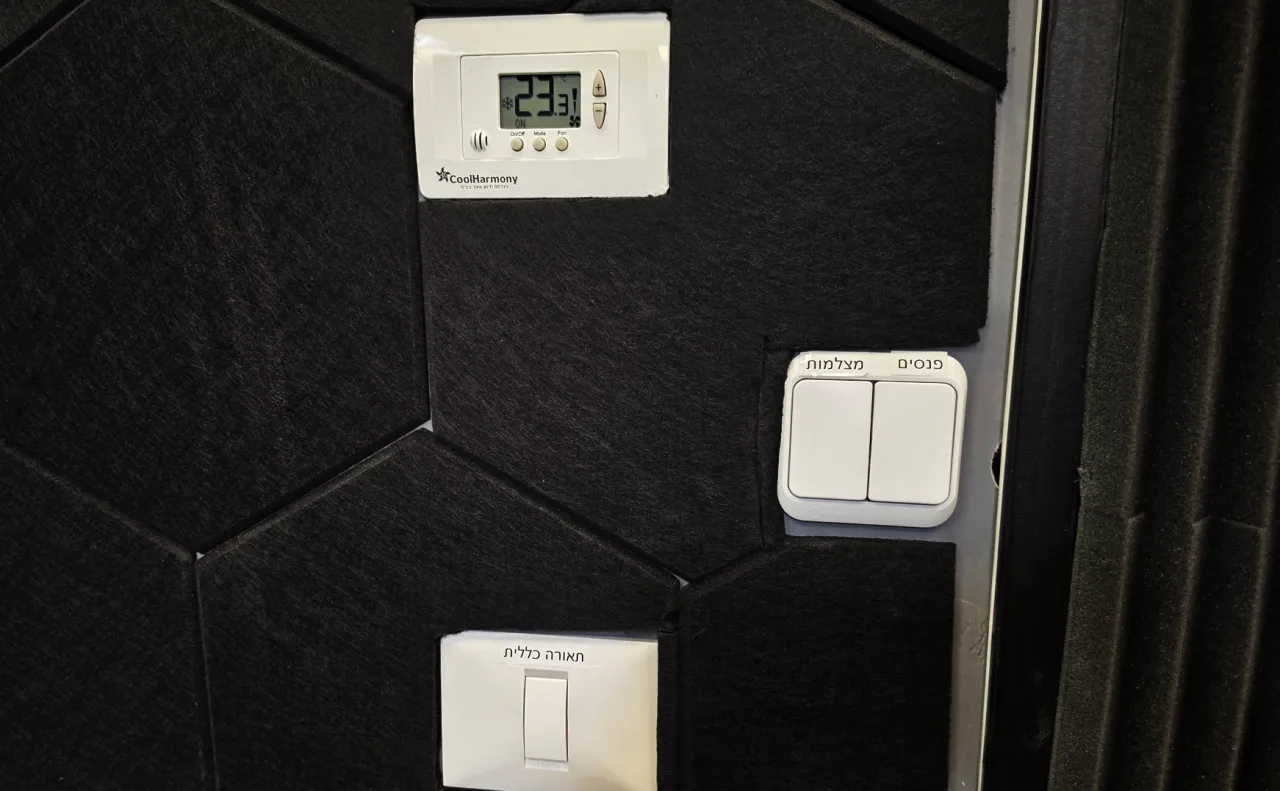
ליד כפתורי המזגן יש מתג כפול: פנסים ומצלמות. לוחצים על שניהם - וזהו, האולפן ער.
את התאורה הכללית (המתג שמתחת) מומלץ לכבות: הפנסים מכוונים לצילום, ואור התקרה רק מפריע להם.
בסיום הסשן: מכבים את המצלמות והפנסים, ומדליקים שוב את התאורה הכללית.
-
בוחרים צבע למיקרופון
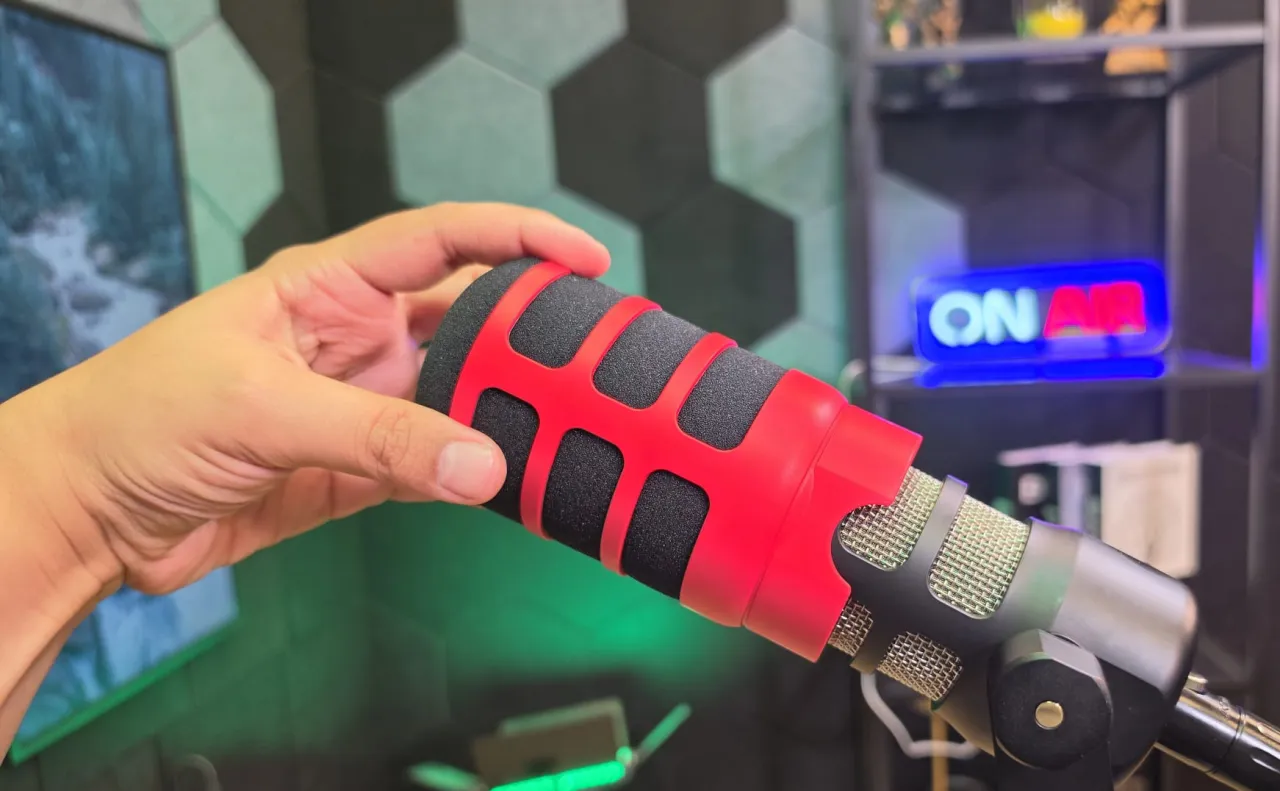
על כל מיקרופון יש כיסוי ספוג צבעוני, והוא חלק מהלוק של הפרק. רוצים צבע אחר?
אוחזים בכיסוי, מושכים אותו בעדינות קדימה מראש המיקרופון, ומלבישים במקומו כיסוי בצבע שבחרתם - עד שהוא יושב עד הסוף.
-
מסדרים את התפאורה
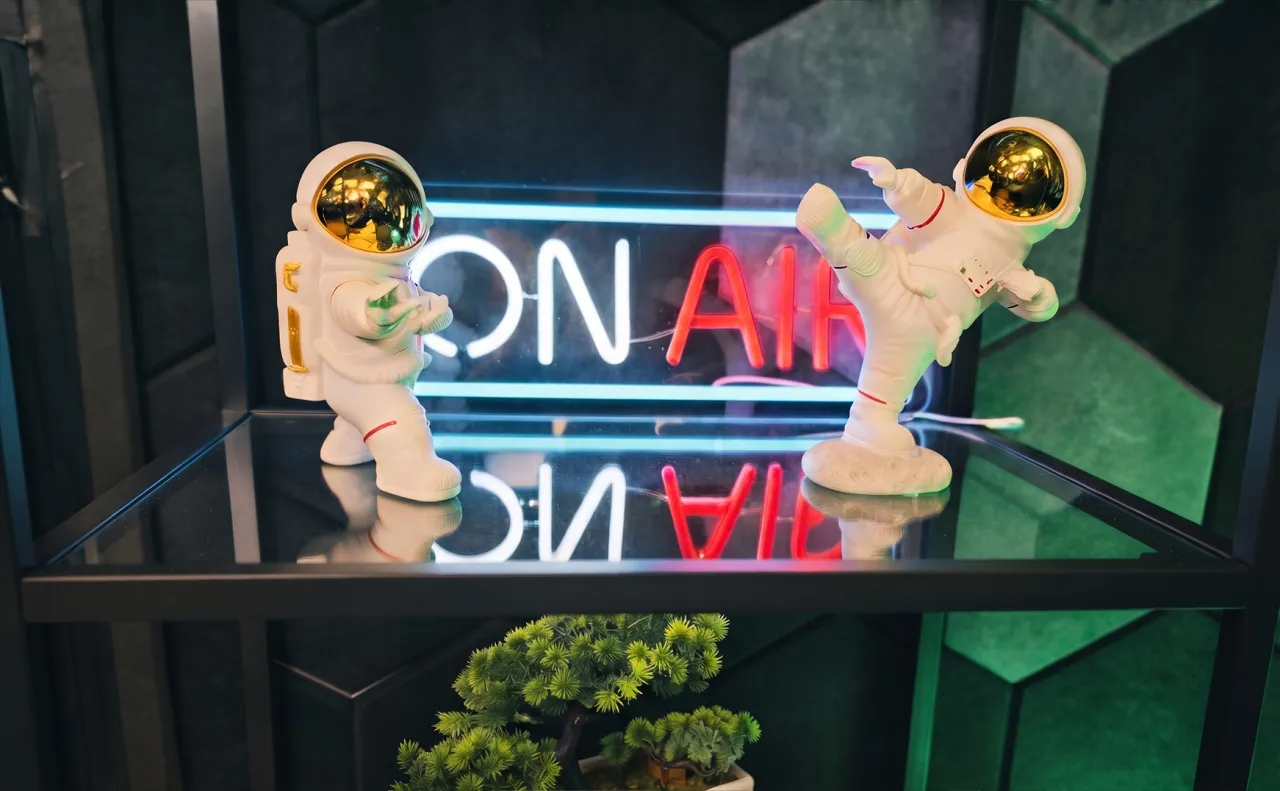
המדפים והאביזרים שעליהם נכנסים לפריים. לפני שמתחילים שווה להעיף מבט בתמונה ולוודא שהכול במקום ונראה טוב, ניתן להשתמש באביזרים נוספים שנמצאים על מדף האביזרים בקדמת האולפן.
-
צובעים את האווירה
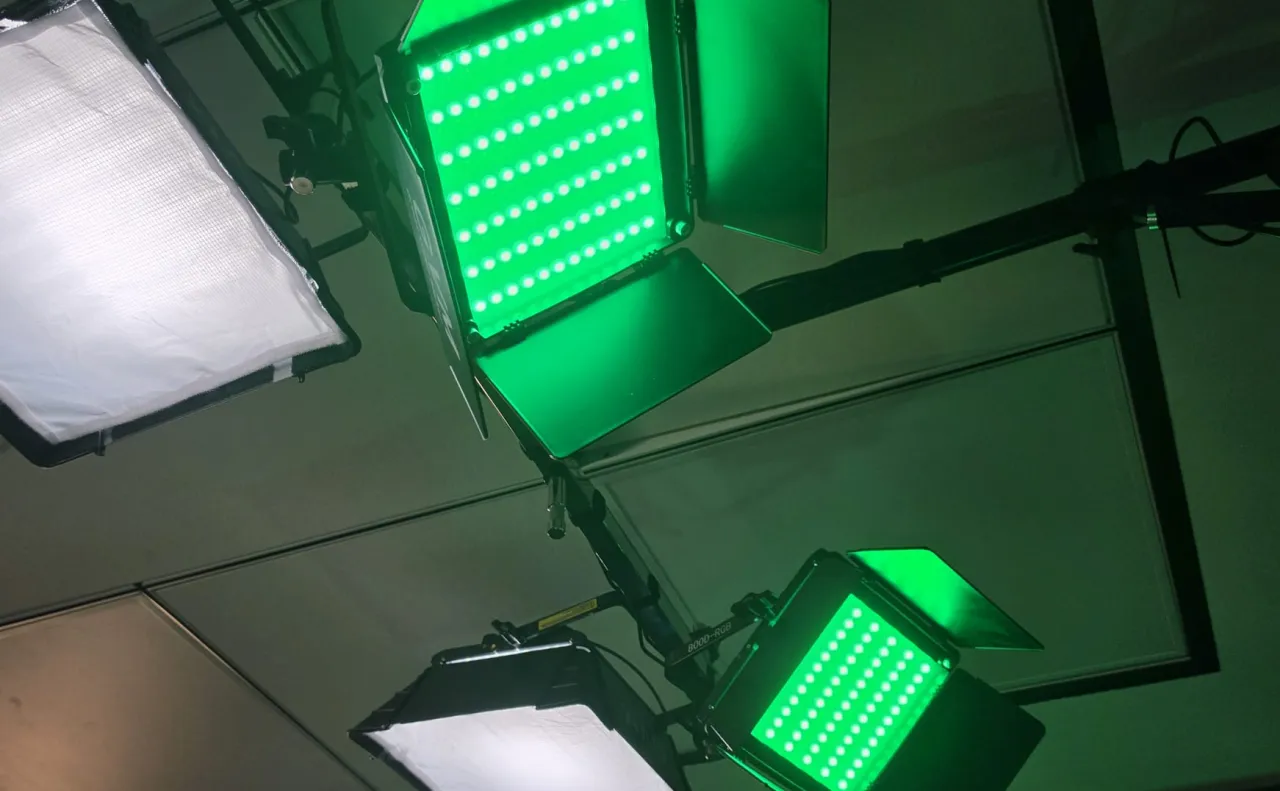
שלושה פנסים צבעוניים מאירים את הצילום: ימני, אמצעי ושמאלי. בלשונית התאורה באפליקציה (סמל הנורה) לוחצים על שינוי צבע מתחת לפנס, ובוחרים את הצבע שלו.
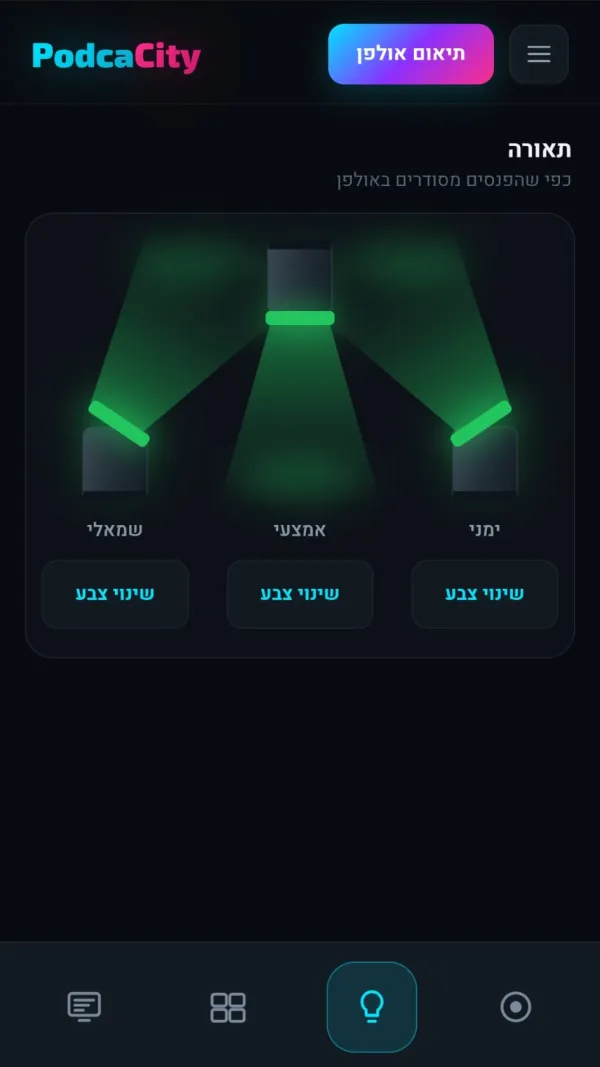
באפליקציה -
גרין סקרין
למי שצריך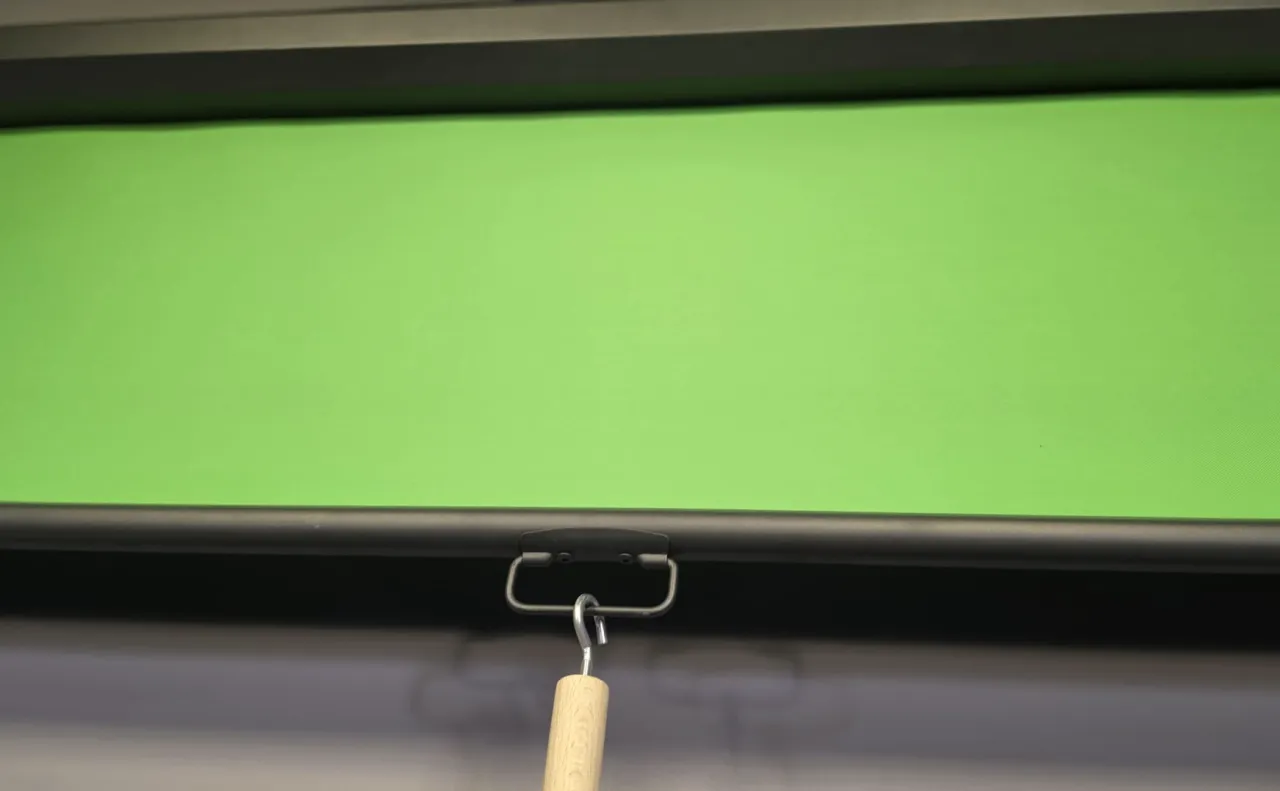
מורידים את המסך הירוק בעזרת המוט עם הוו: תופסים בו את הידית שבתחתית המסך, ומושכים למטה.
כשמצלמים מול הגרין סקרין, עוברים בלשונית התאורה לאור לבן: אור צבעוני מסתנן לרקע הירוק ומקשה להסיר אותו בעריכה.
בסיום הסשן מחזירים את המסך למעלה.
-
מעלים תוכן למסכים
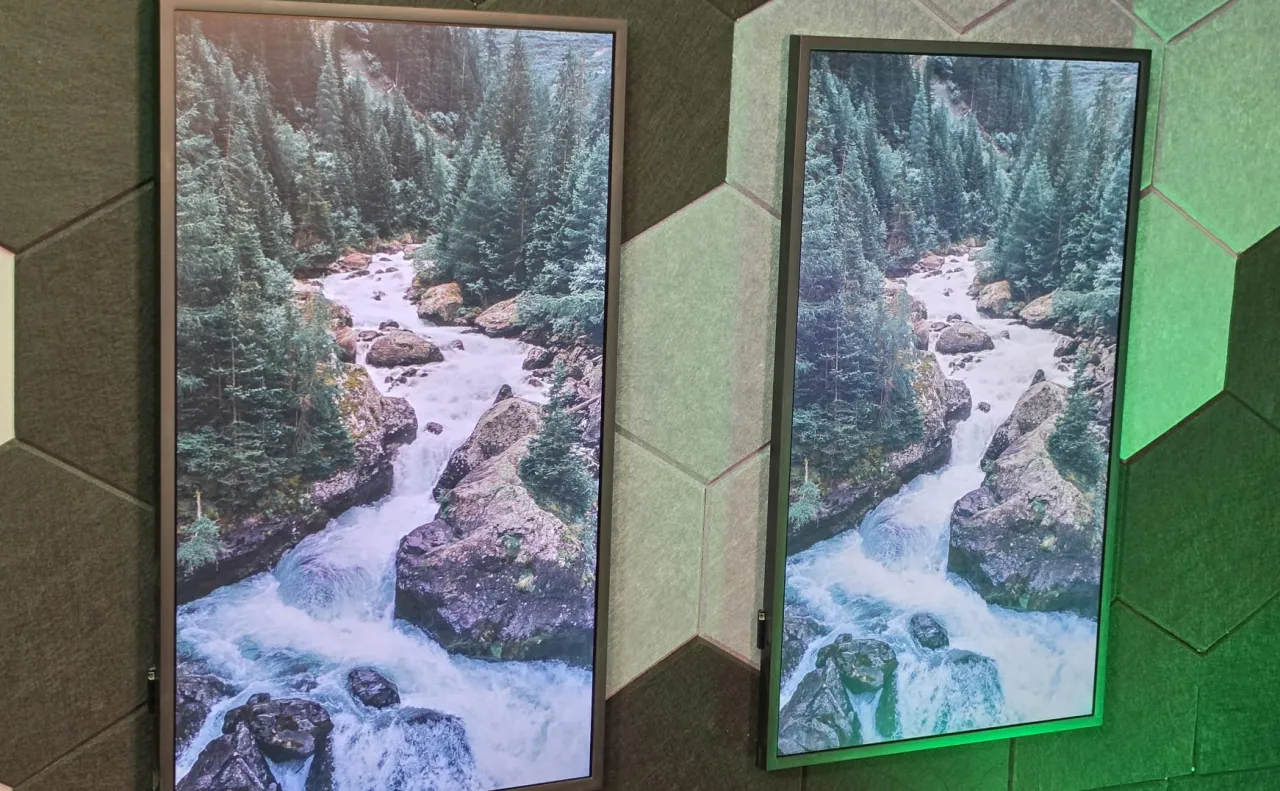
ברקע הצילום יש 4 מסכים אנכיים (פורמט 9:16). בלשונית המסכים באפליקציה מעלים לכל מסך תמונה או וידאו (בעיפרון שעליו), או פורסים תמונה אחת על שני מסכים, או על כל הארבעה.
הכי טוב להגיע עם קבצים אנכיים מוכנים: הלוגו של הפודקאסט, תמונה של האורח, או וידאו רקע.
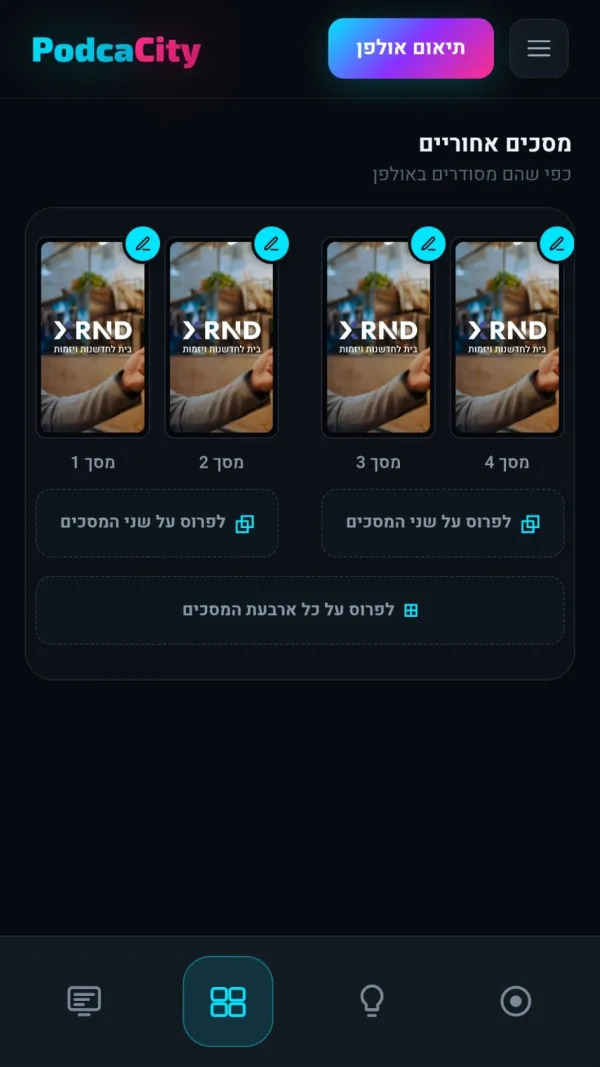
באפליקציה -
טלפרומפטר
למי שצריך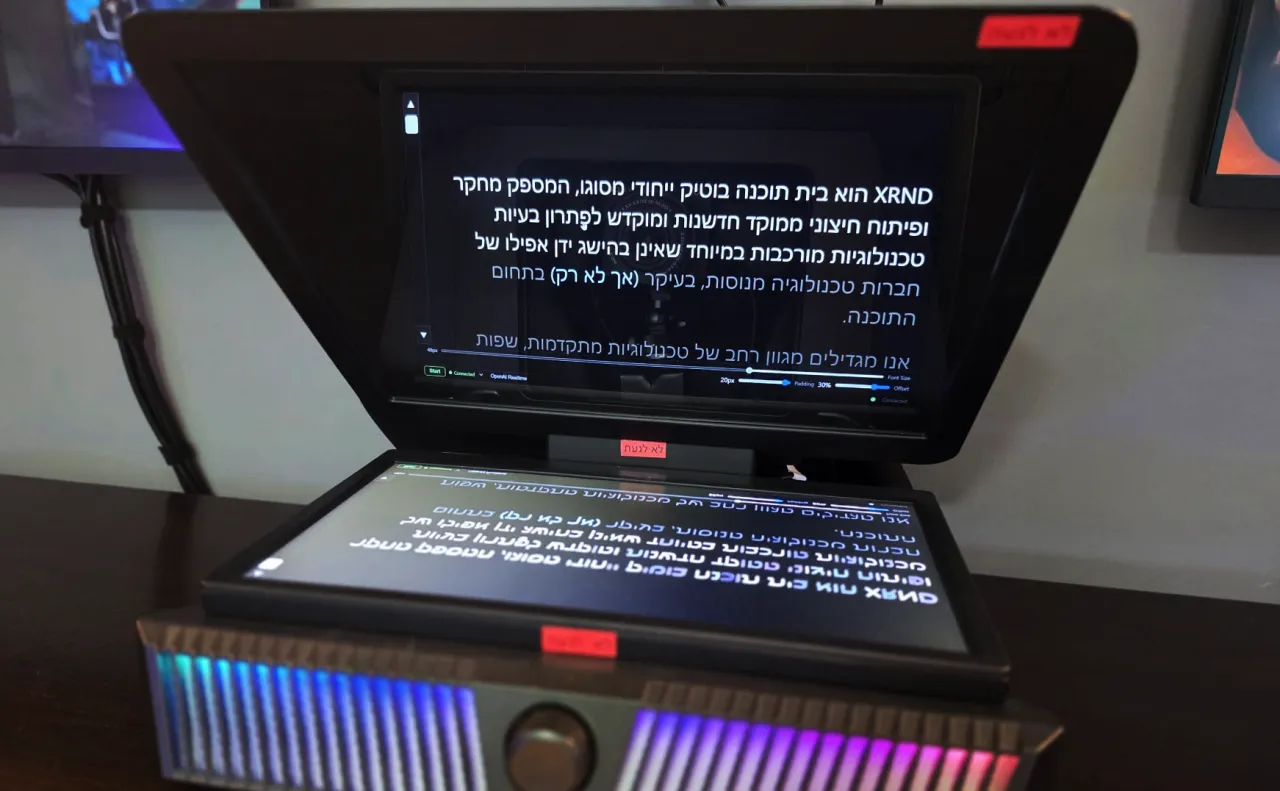
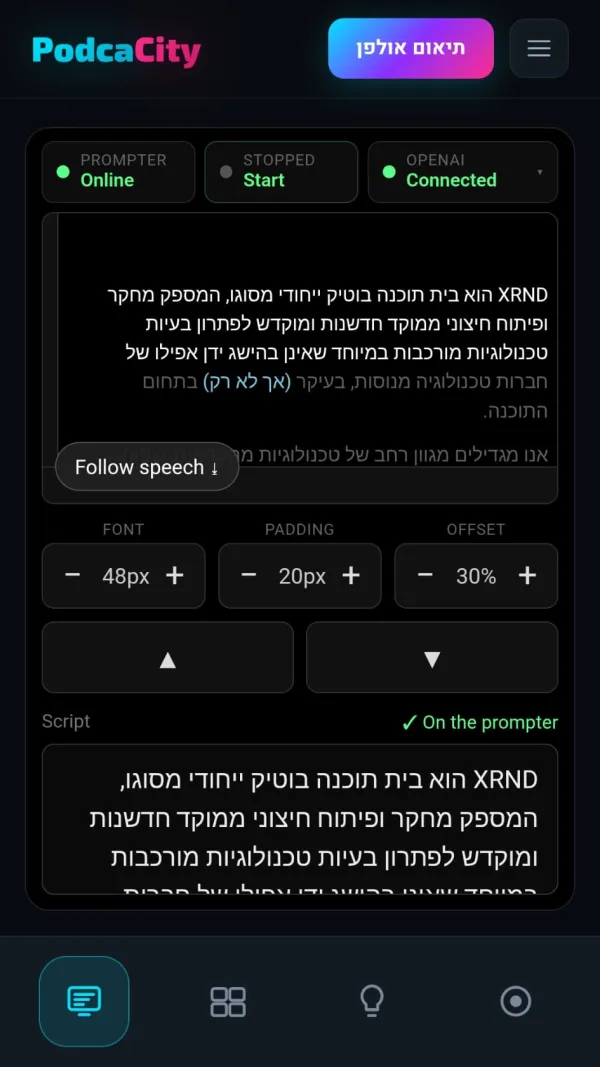
יש לכם תסריט? מדביקים אותו בלשונית הטלפרומפטר באפליקציה, והוא מופיע על הזכוכית שמול המצלמה - כך קוראים ומסתכלים ישר לעדשה.
בחצים מגלגלים את הטקסט, ואפשר לשנות גודל גופן, ריווח ומיקום. לוחצים Start, והטקסט מתקדם לבד יחד עם הדיבור שלכם.
בזכוכית ובמסך של הטלפרומפטר לא נוגעים - הם מסומנים במדבקת "לא לגעת".
באפליקציה -
ויאללה, מקליטים! 🎙️
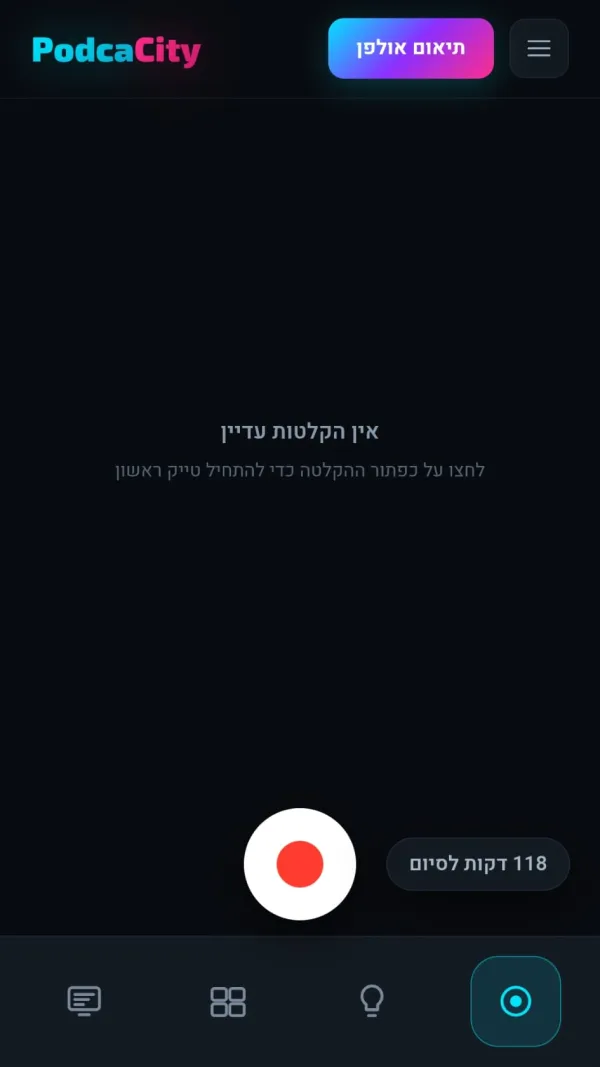
בלשונית ההקלטה לוחצים על הכפתור האדום - וזה מתחיל. לחיצה נוספת עוצרת, וכל טייק נשמר ברשימה עם שם משלו.
ליד הכפתור רואים כמה דקות נשארו לסשן. בסיום, ההקלטות מחכות לכם באזור הסשנים באתר.
באפליקציה
לפני שיוצאים
- מכבים את המצלמות והפנסים
- מדליקים את התאורה הכללית
- מחזירים את הגרין סקרין למעלה, אם הורדתם אותו
משהו לא עובד? כתבו לנו בוואטסאפ: 054-5900450